
用了一阵子Claude Code, 虽说命令行已然熟悉得差不多了, 用起来也还算可以, 然而不得不承认, 命令行界面对好些开发者来讲着实是一道门槛。也寻觅过不少可视化界面的方案, 可总觉得依旧没办法将Claude Code的能力施展出来, 受到的限制较多, 直至最近瞧见刘小排推荐的这个Claude Code Chat, 经过实际测试的确十分值得推荐一番!
就在今天, 苏米依据我所测试的情形, 为大家梳理Claude Code Chat的功能以及用法:
Claude Code Chat
Claude Code Chat是一款针对VS Code而设计的插件, 其进行安装的过程格外简单, 你仅需于VS Code的插件市场当中搜索“Claude Code Chat”, 之后点击一下Install, 如此便能完成安装。
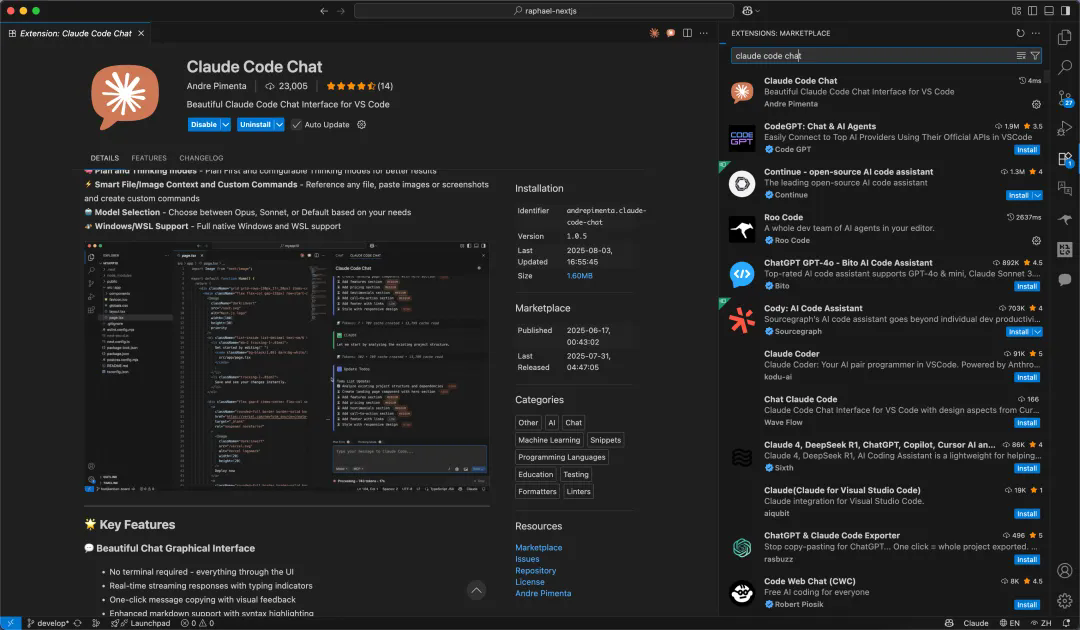
这个扩展带来了一个能令人惊艳的聊天界面, 它直接被集成到编辑器里, 使得AI辅助变得具有可访问性、可视化并且令人愉悦。更让人惊喜的是, 这个扩展完全是凭借Claude Code本身来开发的, 使得Claude Code创造出了自己的聊天界面, 这个想法着实是不错的!
功能清单
Claude Code Chat官方宣传的核心功能包括:
无需终端 — 优雅的聊天界面即可完成所有交互开云手机入口app下载开云app官方入口网站,告别命令行
恢复检查点 — 随时撤销更改开云真人app官网登录app,开云真人app在线登录开云真人app,开云真人app地址,回溯到任意历史版本
MCP服务器具备支持能力, 其支持当中的内置部分, 有着完整的Model Context Protocol服务器管理。
对话历史 — 自动保存并管理全部会话与历史记录
VS Code原生所进行的集成, 是以深度方式嵌入到VS Code之中, 并且能够完美地适配主题以及侧边栏。
规划以及思考模式, 是那种“先进行规划然后再去执行”的模式, 并且还是可配置的思考模式, 这种模式能够带来更加优质的结果。
智能化的文件, 或者是图片的上下文内容哦以及那个自定义命令, 它能够去引用随便哪一个文件, 还可以粘贴图片, 又或者是进行截图操作, 并且能够创建自定义命令。
模型选择 — 按需切换 Opus、Sonnet 或默认模型
具备与原生Windows环境以及WSL环境相兼容的Windows / WSL支持。
功能深度测试1. 可视化MCP配置
Model Context Protocol(MCP), 它属于连接AI助手以及数据存储系统的开放标准, 该标准涵盖了内容仓库, 还有业务工具以及开发环境, 其主要目的在于帮助前沿模型生成更优、更具相关性的响应。
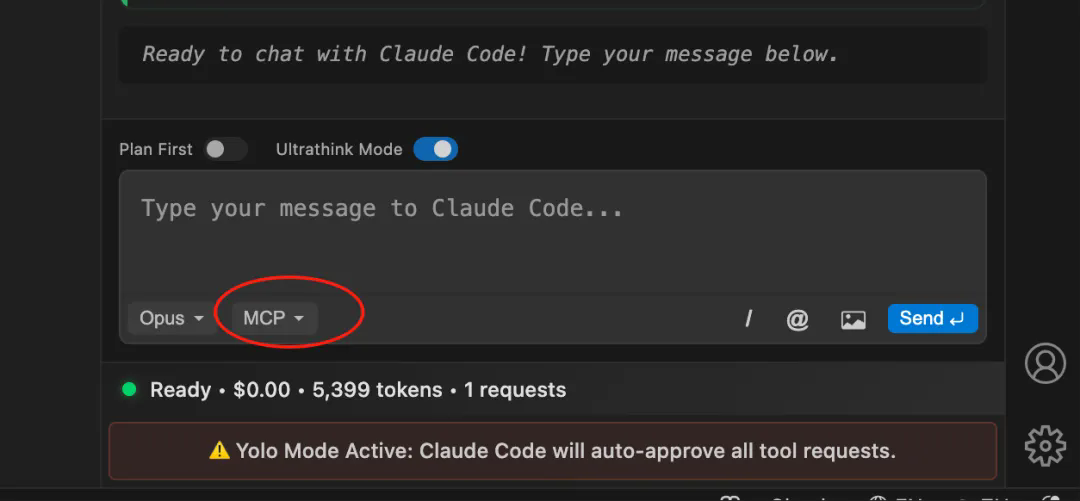
处在Claude Code Chat里面, 去点击对话框下方的那个'MCP'按钮, 这样就能够借助完全可视化的形式来选择以及配置MCP服务器, 根本不需要任何命令行方面的操作。而这一改进实实在在大大降低了MCP使用的门槛。
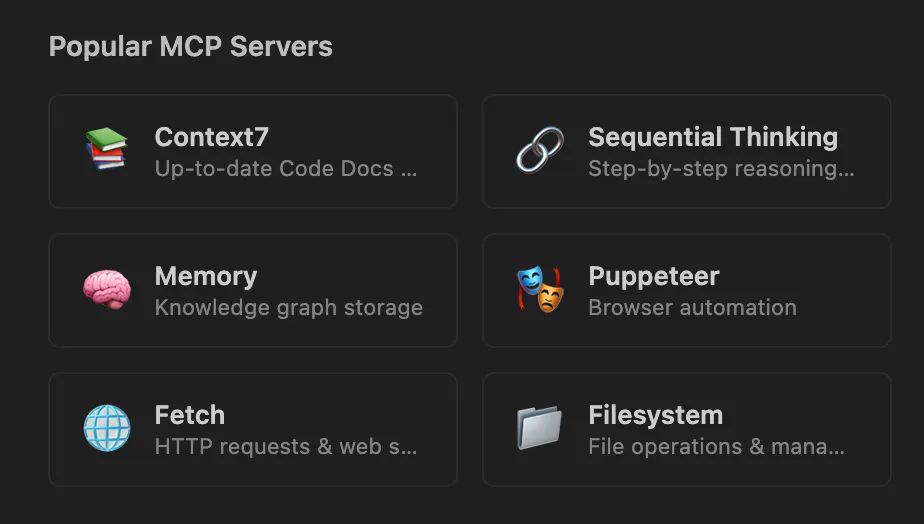
对所有默认列表里的MCP服务器, 提这样的建议, 因这些服务器针对开发流程做了专门的优化, 可显著提升开发效率, Claude Code支持SSE也就是服务器发送事件以及使可流式HTTP服务器来达成实时通信, 保证了良好的性能表现。
2. 恢复检查点
对于编程新手而言, 恢复检查点功能是实实在在的游戏规则改变者, 并且, 在我的团队里, 有好多并非技术背景出身的成员, 像产品经理、设计师、运营专员, 他们都在学习编程呢。
针对这些才刚开始接触的新手来讲, 虽说没办法彻底明白由AI生成的代码, 不过却能辨认出“AI写得不正确”。一旦察觉到问题, 只要轻轻点击restore按钮, 就能够返回到之前所处的状态, 以免对代码库造成损害。
3. 一键启用Ultra Think模式
许多Claude Code用户, 在处理复杂任务时, 习惯在指令之后添加"ultrathink"参数, 以此来启用深度思考模式 , Claude Code Chat把这一常用操作简化当作一个开关按钮, 不需要每次手动进行输入。
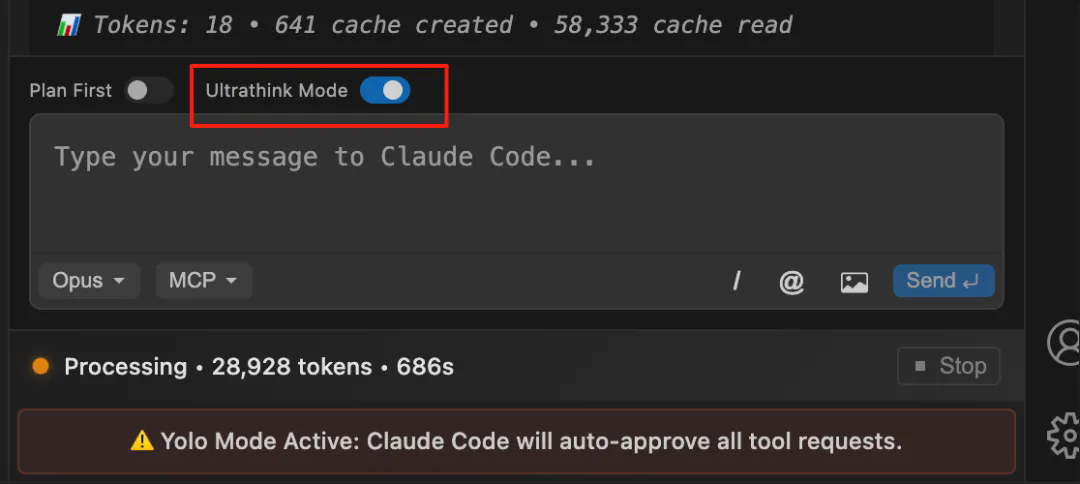
这种看上去简易的改良之举, 事实上十分显著地提高了那些高频率使用的用户的运用感受, 展现具备了产品设计中的充满人文关怀、考虑周全入微的思考性质。
4. 智能文件引用
IDE集成AI工具之中, 文件引用向来是个至为关键的功能要点呢。原生Claude Code的@功能跟Cursor比较起来, 体验方面确实有着差距, 然而, Claude Code Chat成功地弥补了此一短板。
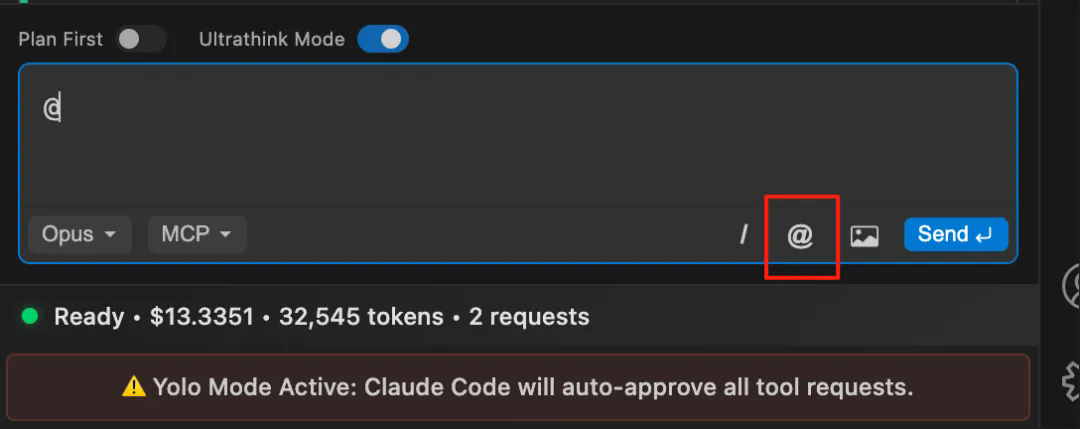
当你键入@符号之际, 系统便会自动弹出搜索框, 此搜索框支持模糊搜索, 借助它你能够迅速定位所需文件。这般“指哪打哪”的体验之处, 让代码引用转而变得一目了然地高效。
5. 历史记录管理
原生Claude Code里的历史记录查看, 着实是个让人头疼的痛点, /resume命令的用户界面设计这么看, 完全不是为了普通用户去弄的。Claude Code Chat凭借可视化界面, 彻彻底底地把这个问题给解决掉了。
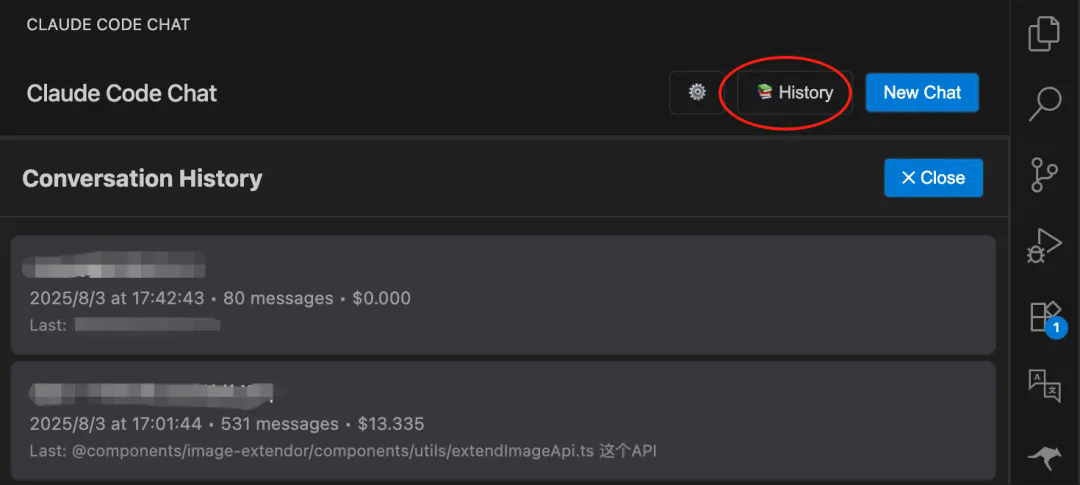
点击右上方的History按钮, 就能查看全部历史对话。挑选任意一条记录均可继续对话, 虽说当下在恢复功能方面还存有一些小bug, 不过整体体验已然大幅提升了。
6. Plan Mode
对于那些长期开启了--dangerously-skip-permissions模式的用户而言, 有时候仅仅只是要和AI去讨论问题, 而并非是要去执行代码操作了。Claude Code Chat的Plan Mode很好地解决了这样的一种需求, 勾选之后, AI会把注意力都放在讨论分析上面, 不会去执行任何的代码写入操作。
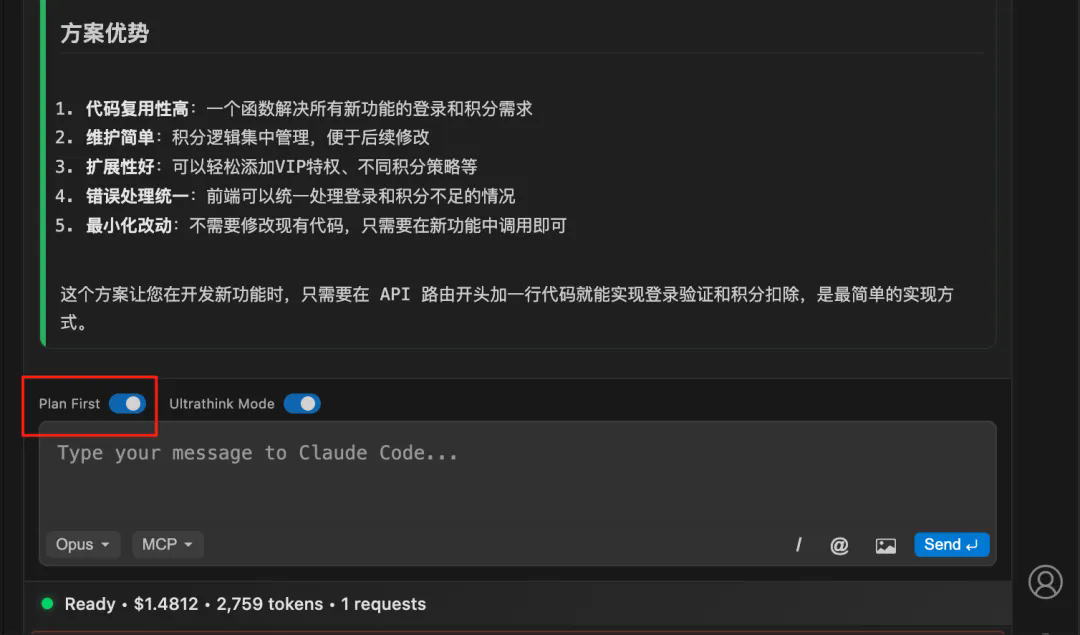
7. YOLO模式
针对那些信任AI进行操作的高级用户而言, 能够在右上角的设置菜单里开启YOLO模式, 进而获取与--dangerously-skip-permissions一样的便利体验。
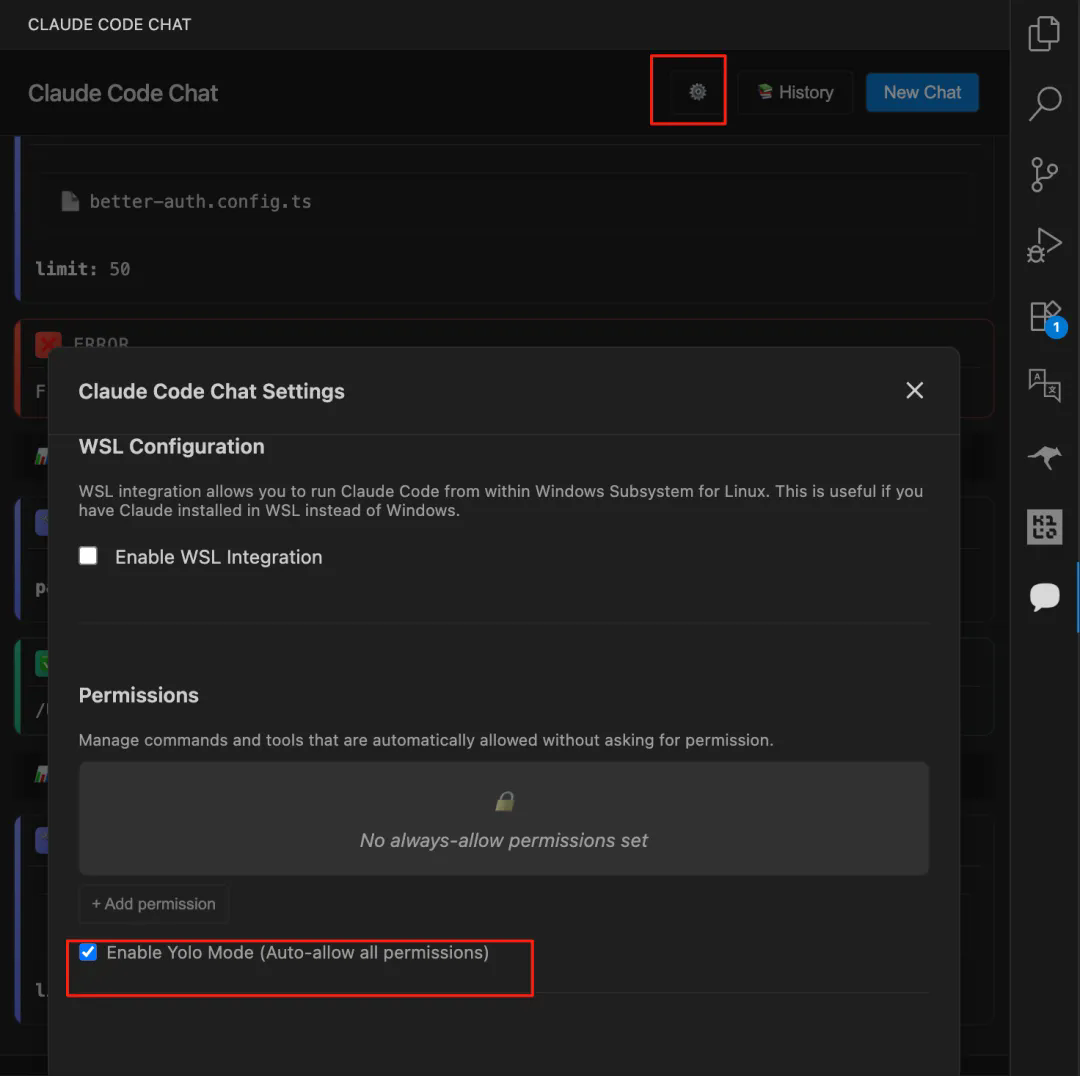
结语
从我个别自身的应用感受来讲, Claude Code Chat不仅仅只是单独的一个插件, 更仿佛似会连接或者融合当下现行流行起来的具备AI编程功能的工具的一种进化后的产物。它得以成功地先针对拥有强大功能的命令行工具, 再者又把其包装在令用户觉得友好的可视化界面里头, 真的凭借自身能力达成了“想要让AI编程面向普通大众”这样的目的。
虽然仍有着一些有待改进之处, 然而其呈现出的潜力与发展速度令人满怀期待, 对于任何正在运用或者考虑运用Claude Code的开发者而言, Claude Code Chat都值得去尝试一番, 其不但能够明显提高你的开发效率, 更有可能改变你对于AI辅助编程的总体认知。
标签: ClaudeCodeChat VSCode插件 AI辅助编程 命令行界面 功能解析



还木有评论哦,快来抢沙发吧~